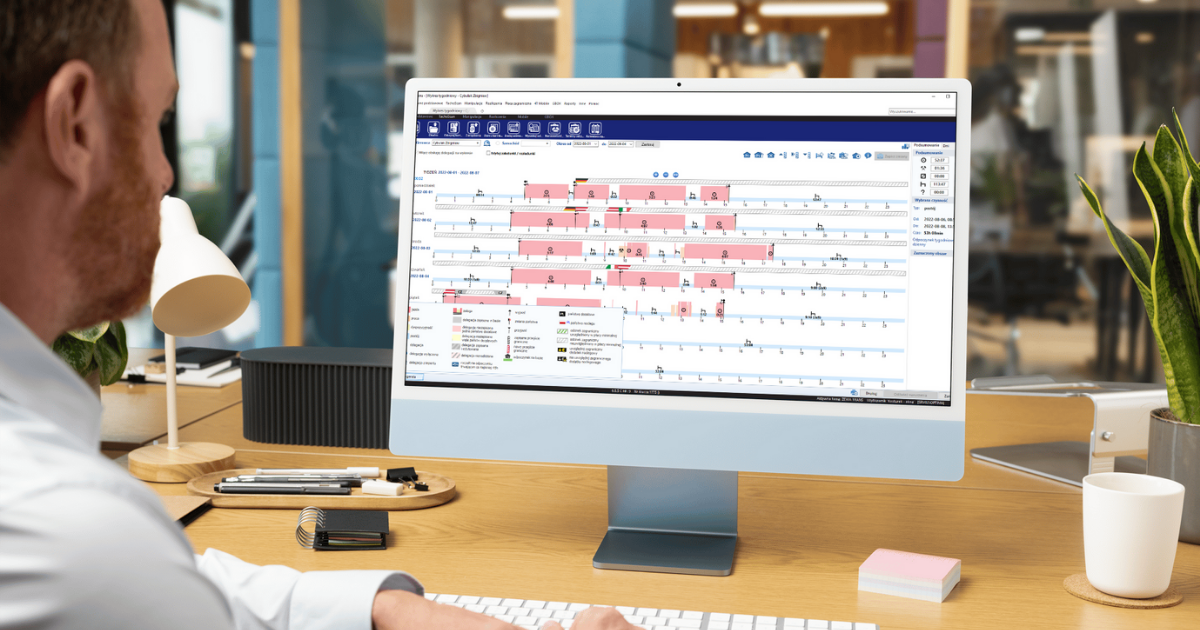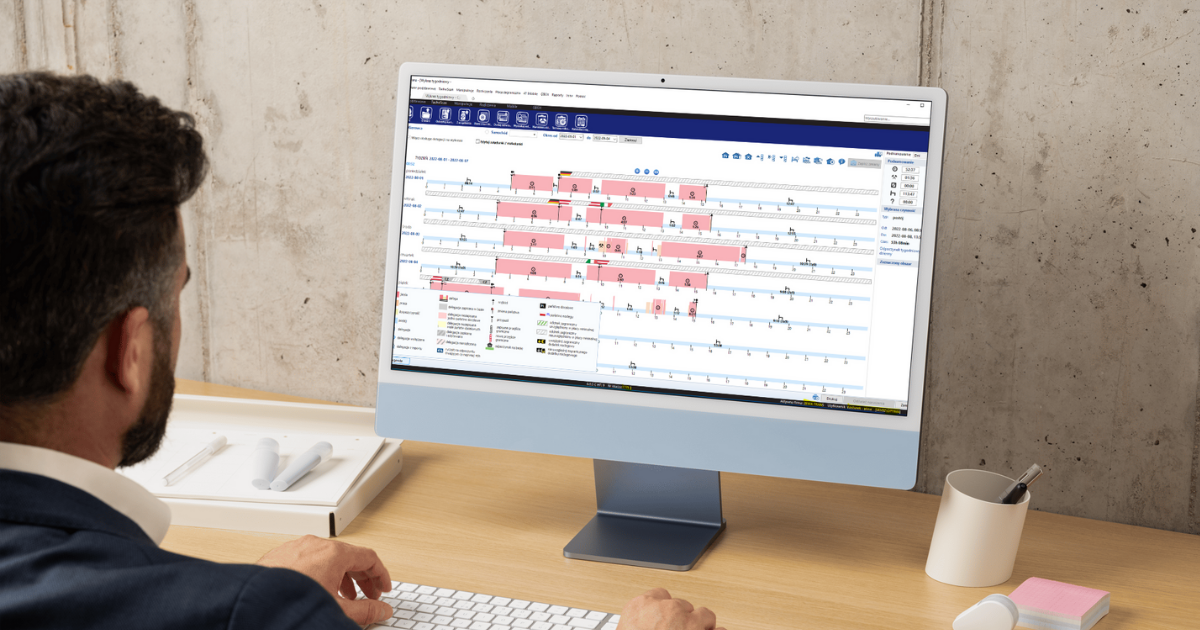



Program 4Trans to zaawansowane narzędzie wspomagające firmy transportowe w ewidencji i rozliczaniu czasu pracy kierowców. Choć na pierwszy rzut oka może wydawać się skomplikowany, jego możliwości są ogromne – pod warunkiem, że znamy podstawowe kroki i potrafimy skonfigurować system odpowiednio do naszych potrzeb.
Poniżej znajdziesz kompleksowy poradnik opisujący krok po kroku, co należy zrobić w systemie 4Trans, by skutecznie zarządzać danymi kierowców i prawidłowo rozliczać ich czas pracy.
Krok 1: Import danych z karty kierowcy
Aby rozpocząć pracę z danymi kierowcy, najpierw musisz zaimportować dane z jego karty lub tachografu. To podstawowy krok, bez którego nie przeprowadzisz dalszych analiz.
- Otwórz zakładkę Import danych.
- Wybierz źródło danych – karta kierowcy lub tachograf cyfrowy.
- Wskaż pliki do importu i rozpocznij przetwarzanie.
- Po imporcie upewnij się, że dane są poprawne – zwróć uwagę na ewentualne błędy podpisów cyfrowych.
- W razie błędów – np. uszkodzony tachograf – pobierz dane tylko z zakresu bez błędnych dni.

Krok 2: Ustawienia importu odcinków zagranicznych
Po imporcie danych możesz zdecydować, czy system ma automatycznie tworzyć odcinki zagraniczne na podstawie lokalizacji kierowcy.
- Przejdź do Ustawień > Płaca zagraniczna.
- Sprawdź, czy masz zaznaczoną opcję: „automatycznie twórz odcinki zagraniczne na podstawie odczytu z karty kierowcy”.
- Jeśli nie chcesz, by system robił to automatycznie – odznacz tę funkcję.
- W razie potrzeby usuń wcześniejsze dane i zaimportuj je ponownie bez tej opcji.
Krok 3: Sprawdzenie kalendarza ciągłości danych
Spójność danych to podstawa. Dlatego warto po imporcie sprawdzić, czy wszystkie dni są pokryte kompletnymi informacjami.
- Wejdź w Raporty > Tachoscan > Kalendarz ciągłości danych.
- Sprawdź, czy wszystkie dni są pokryte danymi.
- Zielony kolor = dane z karty kierowcy, czarny = dane z tachografu.
- W razie braków możesz dodać np. urlopy prawym przyciskiem myszy.
Krok 4: Dodanie umowy o pracę
Ewidencja nie zadziała poprawnie, jeśli kierowca nie ma przypisanej umowy. To krok niezbędny do dalszego rozliczenia czasu pracy.
- Przejdź do Dane pracownika > Umowy.
- Dodaj nową umowę:
- Typ: umowa o pracę
- System: równoważny lub podstawowy
- Etat: pełny
- Stawka: wynagrodzenie zasadnicze + ryczałty (nocne, za nadgodziny, za dyżury)
- Zapisz dane.
Krok 5: Wyliczenie ewidencji czasu pracy
Po poprawnym imporcie danych i przypisaniu umowy możesz przystąpić do wyliczenia ewidencji czasu pracy.
- Przejdź do Rozliczenia > Ewidencja czasu pracy.
- Wybierz kierowcę i okres rozliczeniowy.
- Kliknij Przelicz – system uwzględni m.in. urlopy, dni wolne, nadgodziny.
Krok 6: Konfiguracja ustawień ewidencji
Ustawienia ewidencji wpływają na sposób rozliczania czasu pracy. Warto je przejrzeć i dostosować do potrzeb firmy.
- Przejdź do Ustawienia > Ewidencja czasu pracy.
- Ustaw:
- Automatyczne wyznaczanie dni pracy
- Ruchomy dzień wolny (wymaga odpowiedniego zapisu w dokumentacji)
- Kolejność oddawania wolnego (np. najpierw za soboty, potem nadgodziny)
- Dostosowywanie planu w dniach pustych
- Zaokrąglenie planu (zalecane: do 1 minuty)
Krok 7: Import wjazdów i wyjazdów
Aby dokładnie rozliczyć delegacje, warto zaimportować dane o przekroczeniach granic, a także wskazać załadunki i rozładunki.
- Wejdź do Ewidencja > Wjazdy i wyjazdy.
- Zaimportuj dane z karty kierowcy.
- Jeśli chcesz ograniczyć liczbę delegacji:
- Wprowadź tylko konkretne załadunki i rozładunki.
- Odznacz opcję: uwzględniaj delegowanie gdy brak załadunku i rozładunku.
- Kliknij: Oznacz delegowanie według załadunków i rozładunków.
Krok 8: Planowanie dodatkowego dnia wolnego
Jeśli święto przypada w sobotę, należy dodać kierowcy dodatkowy dzień wolny, aby zachować zgodność z przepisami.
- Otwórz kalendarz pracownika.
- Kliknij prawym przyciskiem na wybrany dzień > Zaplanuj dzień wolny.
- System automatycznie zmniejszy wymiar czasu pracy.
Krok 9: Sprawdzenie błędów w aktywnościach
Czasami zdarzają się błędne wpisy aktywności (np. praca przez 22 godziny). Warto to kontrolować przed wygenerowaniem raportów.
- W ewidencji czasu pracy zwróć uwagę na kolumnę czas płatny.
- Jeśli wartość przekracza np. 20 godzin – prawdopodobnie jest błąd.
- Wróć do Analizy naruszeń, popraw czynność, przelicz ponownie ewidencję.
Krok 10: Finalne rozliczenie delegacji
Na koniec warto sprawdzić poprawność rozliczeń zagranicznych i odpowiednio przypisać płace dla tras typu kabotaż lub cross-trade.
- Wykorzystaj wykres tygodniowy, aby sprawdzić przebieg tras zagranicznych.
- Upewnij się, które odcinki powinny być liczone jako delegacje.
- Odpowiednio ustaw system i załadunki, by precyzyjnie wyliczyć dodatki płacowe.
Podsumowanie
Praca z systemem 4Trans wymaga dokładności i znajomości konfiguracji. Prawidłowo ustawiony program pozwala nie tylko uniknąć błędów w rozliczeniach, ale też zoptymalizować koszty pracy kierowców i zachować zgodność z przepisami.
Ten poradnik krok po kroku pomoże Ci zbudować solidny fundament do codziennej pracy z systemem.